November 6, 2026



 Written by AtvPlus
بعد شراء اشتراك Arabic TV Plus يصلك التفعيل فوراً، وتبقى خطوة واحدة: تشغيل IPTV على Firestick أو على التلفاز الذكي. ولا تقلق، فالإعداد أسهل مما تتخيل، ولا يحتاج إلى خبرة تقنية. وفي هذا الدليل نشرح لك خطوة بخطوة كيفية تشغيل IPTV على Firestick والتلفاز الذكي وأجهزة Android TV، ثم على الهاتف والكمبيوتر، مع حلول لأشهر المشاكل التي قد تواجهك.
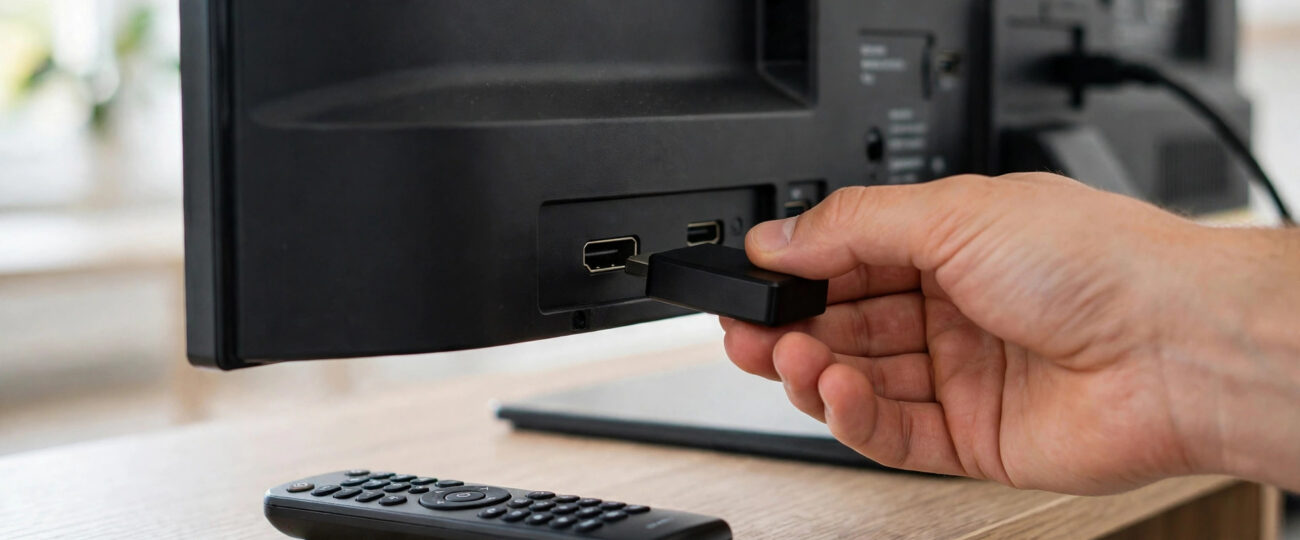
قبل تشغيل IPTV على Firestick تأكد من أن لديك: اشتراكاً فعالاً في Arabic TV Plus (إذا لم تشترك بعد، اختر باقتك من صفحة باقات وأسعار IPTV)، وجهاز Firestick يعمل بنظام Fire OS أو تلفازاً ذكياً بنظام Android TV أو Google TV، واتصالاً جيداً بالإنترنت، وبيانات الاشتراك التي وصلتك بعد الشراء (رابط القوائم أو بيانات الدخول). واحتفظ ببيانات الاشتراك في مكان آمن، لأنك ستحتاجها في خطوة الإعداد.
اتبع هذه الخطوات بالترتيب، وستشاهد قنواتك العربية خلال دقائق.
من الشاشة الرئيسية لجهاز Firestick افتح متجر التطبيقات، وابحث عن تطبيق مشغل IPTV الذي اخترته، ثم حمّله وثبّته. وإذا لم تجد التطبيق في المتجر، يمكنك تثبيته عبر تطبيق Downloader من متجر أمازون، ثم كتابة رابط التطبيق. وتأكد من تفعيل خيار تثبيت التطبيقات من مصادر غير معروفة في إعدادات جهازك عند الحاجة.
افتح التطبيق، وستظهر لك شاشة لإدخال بيانات الاشتراك: أدخل رابط قوائم التشغيل أو بيانات الدخول التي وصلتك بعد الشراء، ثم احفظ الإعدادات. وتأكد من كتابة البيانات بدقة، لأن خطأً واحداً في الرابط يمنع تحميل القنوات. وإذا نسيت بياناتك، راسلنا على واتساب وسنرسلها لك.
بعد حفظ البيانات، سيحمّل التطبيق قائمة القنوات والأفلام والمسلسلات خلال دقيقة أو دقيقتين. وبعد اكتمال التحميل، تصفح القنوات حسب الفئة (أخبار، رياضة، أفلام، مسلسلات)، واختر القناة واضغط تشغيل. ويمكنك إضافة قنواتك المفضلة إلى قائمة المفضلة لتصل إليها بسرعة.
تشبه خطوات تشغيل IPTV على Firestick خطوات التلفاز الذكي كثيراً: افتح متجر Google Play على التلفاز، وحمّل تطبيق مشغل IPTV، ثم أدخل بيانات الاشتراك، وانتظر تحميل القوائم، وابدأ المشاهدة. وإذا كان تلفازك من نوع Samsung أو LG، فابحث عن تطبيق المشغل في متجر تطبيقات التلفاز، أو استخدم جهاز Firestick أو Android TV Box مع التلفاز.
يمكنك أيضاً تشغيل IPTV على هاتفك الذكي أو جهازك اللوحي: حمّل تطبيق المشغل من متجر التطبيقات، وأدخل بيانات الاشتراك، وشاهد قنواتك أينما كنت. أما على الكمبيوتر (Windows أو Mac)، فحمّل برنامج مشغل IPTV أو استخدم مشغلاً عبر المتصفح، وأدخل بيانات الاشتراك بالطريقة نفسها.
انتبه إلى أن موديلات Firestick الأحدث التي تعمل بنظام Vega OS من أمازون لا تدعم تثبيت تطبيقات مشغلات IPTV الخارجية، لذلك لن تتمكن من تشغيل IPTV على Firestick من هذه الموديلات. وإذا كان جهازك يعمل بنظام Vega، فاستخدم بدلاً منه جهاز Firestick يعمل بنظام Fire OS، أو جهاز Android TV أو Google TV، أو شغّل الخدمة على التلفاز الذكي أو الهاتف أو الكمبيوتر. وإذا لم تكن متأكداً من نظام جهازك، راسلنا على واتساب وسنساعدك في التحقق.
إذا واجهت مشكلة بعد الإعداد، جرّب هذه الحلول قبل التواصل مع الدعم.
أعد تشغيل جهاز Firestick أو التلفاز، وتأكد من تحديث التطبيق إلى آخر إصدار، وامسح ذاكرة التخزين المؤقت للتطبيق من الإعدادات.
تأكد من سرعة الإنترنت لديك، وأغلق التطبيقات الأخرى التي تستهلك الإنترنت، وجرّب الاتصال بكابل شبكة بدلاً من Wi-Fi إن أمكن. وتذكر أن Arabic TV Plus يستخدم تقنية مقاومة التجميد (Anti-Freeze Technology) لضمان بث مستقر.
تأكد من كتابة رابط قوائم التشغيل أو بيانات الدخول بدقة، وأعد تحميل القوائم من إعدادات التطبيق، وتأكد من أن اشتراكك ما زال فعالاً.
تبدأ باقات Arabic TV Plus السنوية لمدة 12 شهراً من 79.99$ لمستخدم واحد، و155$ لمستخدمين، و220$ لثلاثة مستخدمين، مع تفعيل فوري بعد الشراء. ويمكنك الاطلاع على قائمة القنوات العربية لترى ما تشمله الباقات، أو قراءة دليلنا عن أفضل اشتراك IPTV عربي قبل اختيار باقتك.
بعد إتمام الإعداد، إليك بعض النصائح لضمان أفضل تجربة مشاهدة: استخدم اتصال إنترنت بسرعة لا تقل عن 15 ميغابت في الثانية لمشاهدة HD، و25 ميغابت أو أكثر لمشاهدة 4K. وحدّث تطبيق المشغل وجهازك باستمرار للحصول على أحدث المزايا وإصلاحات الأخطاء. ورتّب قنواتك المفضلة في قائمة المفضلة، وفعّل خيار التحكم الأبوي إذا كان الأطفال يستخدمون الجهاز. وأخيراً، احتفظ ببيانات اشتراكك في مكان آمن، ولا تشاركها مع أحد، حتى لا يتم استخدام اشتراكك من أجهزة أخرى.

لا، الإعداد يستغرق دقائق معدودة: حمّل التطبيق، وأدخل بيانات الاشتراك، وشاهد قنواتك مباشرة. وإذا احتجت مساعدة، فريق الدعم متوفر عبر واتساب.
لا، لا تحتاج إلى صحن لاقط أو كابل. فالخدمة تعمل عبر الإنترنت فقط، وكل ما تحتاجه هو جهاز متوافق واتصال جيد بالإنترنت.
لا، موديلات Firestick الأحدث بنظام Vega OS لا تدعم تثبيت تطبيقات مشغلات IPTV. استخدم جهاز Firestick بنظام Fire OS أو جهاز Android TV أو Google TV بدلاً منه.
نعم، توفر باقات المستخدمين المتعددين (مستخدمان أو ثلاثة مستخدمين) إمكانية المشاهدة على أكثر من جهاز في الوقت نفسه. ويمكنك أيضاً مشاهدة القنوات العربية مباشرة على الهاتف أو الكمبيوتر بنفس الاشتراك.
هل واجهت أي مشكلة في تشغيل IPTV على Firestick أو على التلفاز الذكي؟ لا تتردد في التواصل معنا: اشترك الآن عبر Arabic TV Plus أو راسلنا على واتساب عبر https://wa.me/447928648717 أو على الرقم +44 7928 648717، وسيساعدك فريق الدعم في إعداد جهازك خطوة بخطوة. ويمكنك أيضاً زيارة صفحة تواصل معنا لإرسال رسالتك.

Premium Arabic IPTV Stream 15+ Arabic, Middle Eastern & International channels in HD & 4K. Live TV, VOD, and sports — all in one place. ⚡ 99.9% Uptime
© 2026 Arabic TV Plus. All Rights Reserved.